Toz Adhem

Sebagian orang mengatakan kesempatan hanya datang satu kali, itu tidak benar, kesempatan itu selalu datang, tetapi anda harus siap menanggapinya.

Radiyanto Setiawan

Hidup adalah sebuah tantangan, maka hadapilah. Hidup adalah sebuah lagu, maka nyanyikanlah. Hidup adalah sebuah mimpi, maka sadarilah. Hidup adalah sebuah permainan, maka mainkanlah. Hidup adalah cinta, maka nikmatilah

Adhemnisty

Keberhasilan tidak diukur dengan apa yang telah anda raih, namun kegagalan yang telah anda hadapi, dan keberanian yang membuat anda tetap berjuang melawan rintangan yang datang bertubi-tubi.

Hidup itu indah

Kebahagiaan tidak bisa dikejar, tidak bisa dicari, tidak bisa dimiliki untuk diri sendiri, tidak bisa dihabiskan, tidak bisa rusak dan tidak bisa dibeli.

Putra Bantar

Sukses itu penting tapi bersyukur jauh lebih Sukses. Jangan takut untuk mengambil satu langkah besar bila memang itu diperlukan , anda takkan bisa meloncati sebuah jurang, dengan dua lompatan kecil

Tampilkan postingan dengan label Konfigurasi Jaringan. Tampilkan semua postingan

Senin, 21 Mei 2012

Cara Mudah Pasang Instalasi CCTV atau IP Camera


Kegunaan CCTV sangatlah banyak, diantaranya untuk memantau aktifitas di perusahaan client dari jarak jauh secara langsung (dengan remote camera, wireless camera, Ip camera, camera cctv internet atau via satelit).

Topologi jaringan nya sebagai berikut :

IP Camera -- Acces Point -- Server CCTV -- Mikrotik  -- Internet  --  Pemilik / User

Hardware yang diperlukan


  • IP Camera 
  • Access Point Outdoor
  • Server CCTV
  • Mikrotik / server Proxy
  • Koneksi Internet yang sudah mempunyai IP static 


Berikut Proses Instalasinya :
>>Pasang IP Camera dilokasi-lokasi  strategis ( IP Camera yang kami gunakan Vivotek IP8330)
>>Hubungkan IP Camera ke Access point menggunakan cable LAN, setting IP dan Port pada IP Camera Device, dengan diberikan IP Private / Local
Misalnya IP Local yang kami gunakan  192.168.8.11 dan portnya 2001.
Jangan lupa untuk set user dan password untuk login ke IP Camera. Kalau masih bingung bisa baca buku /  cd manual yang disertakan dalam perangkat IP Camera.
Test view kamera dengan menuliskan langsung ip pada browser.


>>Setting Access Point dalam hal ini yang kita gunakan LINKSYS, disamakan dengan konfigurasi yang ada di client tersebut.
>>Setting Camera diserver CCTV
>>Setting NAT mikrotik untuk membuka access IP camera melalui internet
>>User dapat akses kamera melalui IP Static melalui browser mozilla/IE
readmore »»  

Mengapa Camera Access Point Putus Nyambung?


Pengantar
Seorang pembaca mempunyai masalah dengan instalasi camera dengan menggunakan access point di tiga lokasi. Masalah yang dihadapi adalah gambar membeku (freeze) di semua camera yang berjarak 1 dan 2 kilometer dari titik pusat. Waktu itu kami menyarankan agar mengganti topologi dari yang semula point-to-multipoint menjadi topologi point-to-point. Namun, hingga kini belum terdengar lagi kabar beritanya, sehingga kami menyadari bahwa saran kami di atas terkesan "terlalu pagi". Seiring dengan berjalannya waktu, kamipun mendapat tugas untuk memeragakan access point di salah satu client di ibukota. Bak gayung bersambut, maka pada bahasan kami selanjutnya, insya Allah kami akan menuliskan beberapa point penting untuk anda sekaligus menjawab pertanyaan pembaca kami tadi: mengapa sinyal video pada access point suka putus nyambung alias gambarnya jadi membeku? With our deep respect to all access point geeks, perkenankanlah kami mengulas persoalan ini dari 3 sisi saja, yaitu:
1. Sisi topologi.
2. Sisi kualitas Radio Link berikut analisanya.
3. Sisi bandwidth atau istilah lain yang berkaitan dengannya.
Terlepas dari merk access point dan camera CCTV yang dipakai, kami berpendapat apabila ketiga aspek tadi memenuhi syarat, maka secara teknis seharusnya masalah tersebut tidak terjadi. Nah, bagaimanakah penjelasan detailnya?

Baiklah kita mulai bahasan kita. Boleh jadi kami terlalu dini dalam menyarankan pembaca tadi, mengingat tidak selamanya topologi point-to-multipoint menghasilkan gambar yang putus. Buktinya, saat kami memeragakan 4 (empat) camera access point secara point-to-multipoint, kesemua camera bekerja dengan baik tanpa putus. Padahal yang diperagakan adalah camera speed dome dari merk terkenal. Fungsi pan, tilt, zoom, bahkan object tracking semuanya bekerja dengan sempurna via access point. Bisa jadi pembaca berkata: "Itu kan jarak dekat..!" Ya, justru di sinilah point penting bahasan kami. Jadi, dalam hal ini bukan topologinya yang salah, sehingga menyebabkan sinyal video menjadi putus. Ada faktor lain lagi yang perlu pula diperhatikan.

Sebelumnya, bagi pembaca yang ingin memperdalam aspek ini, kami akan ulas sedikit mengenai apa itu topologi. Sederhananya, topologi adalah cara  menyusun peralatan agar bisa saling berkomunikasi satu sama lain. Sepanjang kami ketahui,  dalam access point paling tidak kita perlu mengenal 3 jenis topologi dasar di bawah ini, yaitu:


Penjelasan dari masing-masing topologi adalah sebagai berikut:

1. Point To Point (P2P atau PtP)
Ini adalah topologi paling mendasar dalam access point dimana dua stasiun saling berkomunikasi satu sama lain secara dua arah. Katakanlah lokasi A adalah camera yang dilengkapi dengan access point (outdoor), sedangkan P adalah pusat pengendali. Di sini berlaku hubungan AP - Client, yaitu titik A sebagai Client dan P sebagai AP (Access Point).

2. Point To Multipoint (PtMP)
Katakanlah sekarang kita ingin memasang camera di tiga lokasi berjauhan, misalkan lokasi A, B dan C. Kesemuanya akan dilihat oleh ruang pengawas (control) di satu titik, yaitu P. Maka, topologi yang diperlukan adalah Point To Multipoint. Namun, dalam konteks access point bisa saja letak ketiga camera tersebut relatif berada dalam satu arah mata angin, seperti pada Point to Multipoint 1 atau salah satunya membelakangi ruang pengawas (seperti Point to Multipoint 2). Perbedaan posisi seperti ini nantinya akan memengaruhi pemilihan jenis antenna di masing-masing lokasi, bahkan bisa memengaruhi pula topologi itu sendiri apabila jaraknya cukup jauh. Artinya, bisa saja koneksi dari C ke P malah memakai topologi Point to Point. Jadi, titik C bukan merupakan bagian dari Multipoint A dan B lagi, melainkan sudah Point to Point sendiri ke P.

3. Gabungan antara Point To Multipoint dengan Point To Point 
Misalkan dikehendaki 3 titik camera di beberapa titik bisa di-access dari jarak jauh, maka kita bisa memakai topologi ini. Di sini, 3 camera seolah-olah diparkir dulu pada access point P yang bisa ditaruh di tiang atau menara (tower). Kemudian dari sana dibuatlah koneksi baru dengan sepasang access point lagi yang berfungsi sebagai jembatan penghubung ke stasiun pusat. Oleh sebab itu, koneksi baru ini disebut dengan istilah Point to Point Bridge atau cukup disebut dengan Bridge saja.
readmore »»  

Kamis, 26 April 2012

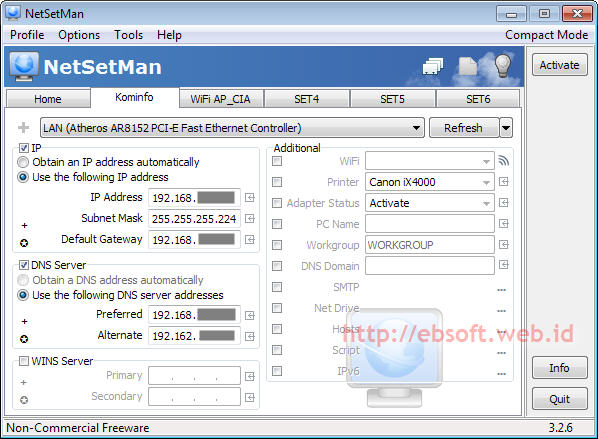
Mengubah Konfigurasi Jaringan dengan NetSetMan


Jika kita sering koneksi internet di berbagai tempat yang berbeda dan dengan konfigurasi yang berbeda pula, mungkin kita sering direpotkan ketika harus mengganti-ganti alamat IP (Internet Protocol), Subnet Mask, DNS, Gateway dan lainnya. Untuk mempermudah hal ini, kita bisa menggunakan NetSetMan.
Untuk bisa terkoneksi internet di rumah, di sekolah, di kantor atau di tempat lain kadang setting jaringan (network) tidak sama, dan tidak jarang kita harus mengubah secara manual alamat IP. Dengan sofware gratis NetSetMan, kita bisa mempercepat semua proses tersebut dan tinggal sekali klik saja untuk menyesuaikan konfigurasi Jaringan di tempat yang dipilih.
Software ini menyediakan 6 setting (profil) yang bisa kita atur, misalnya setting pertama untuk koneksi di rumah, setting 2 untuk kantor, setting 3 untuk kampus dan sebagainya. Ketika kita ingin konek internet kita tinggal memilih profil yang sudah kita atur dan klikActivate. Setelah setting aktif, aplikasi ini bisa kita tutup. Dengan cara ini kita tidak perlu mengubah secara manual konfigurasi alamat IP.
Setelah kita isi konfigurasi alamat IP, data otomatis akan tersimpan (di dalam file setting.ini) dan file ini bisa kita pindah atau backup secara terpisah. Beberapa konfigurasi yang bisa kita atur dengan NetSetMan antara lain :
  • Alamat IP (Internet Protocol)
  • Gateway
  • DNS Servers
  • WINS Server
  • IPv4 dan IPv6
  • WiFI management
  • Nama Komputer
  • Workgroup
  • DNS Domain/Suffix
  • Default Printer
  • Network Drives
  • NIC Status
  • SMTP Server
  • Hosts File Entries
  • Scripts (BAT, VS, JS, ..)
NetSetMan sudah saya gunakan selama ini dan sangat membantu dan mempercepat ketika harus terkoneksi di tempat yang berbeda dan masing-masing dengan alamat IP yang harus diatur secara manual. NetSetMan mendukung Windows 2000,Xp, 2003, Vista, 2008 dan Windows 7 (baik untuk 32bit maupun 64bit).
Download NetSetMan ( 2.8 MB)
readmore »»  

Rabu, 25 April 2012

Cara Setting Modem & APN Internet Indosat IM2 Terbaru (Perubahan APN Baru)


Baru-baru ini penyedia layanan Internet Indosat IM2 telah melakukan perubahan terhadap konfigurasi APN (Access Point Name), dimana informasi dari M2 sendiri bahwa langkah ini dilakukan dengan tujuan untuk semakin meningkatkan kualitas layanan IM2 Broadband terhadap semua pelanggannya.
Nah dengan adanya perubahan APN Indosat IM2 Terbaru ini tentunya akan mengharuskan anda untuk mengubah setting pada modem guna menyesuaikan setting standart yang ada. untuk itu berikut langkah-langkah setting modem untuk mengubah APN yang lama ke APN baru.
Setting Modem & APN Internet Indosat IM2 Terbaru
1. Sambungkan modem pada device (PC, laptop, tablet, dll) lalu kemudian jalankan aplikasi modemnya,
2. Setelah aplikasi Modem muncul,
Klik Network Connection Setting;
Masukan atau Ganti APN (Access Point Name) menjadi : indosat
3. Selanjutnya pilih tombol Connect
Keterangan:
1.    Apabila setelah penggantian APN tetapi koneksi masih tidak dapat dilakukan,
  • lepas modem selama 5 menit,
  • kemudian pasangkan kembali.
2.    Jika koneksi masih gagal,
  • Ganti setting pada aplikasi modem di kolom network dengan GPRS/GSM only,
  • Lakukan tes koneksi,
  • jika berhasil ubah kembali ke network HSDPA.
3.     Apabila koneksi masih belum berhasil, Lakukan langkah:
  • Matikan modem,
  •  Lepas Kartu USIM selama minimal 4 jam,
  • Lakukan kembali koneksi.
Oh saya rasa sampai disini Setting Modem untuk mengubah APN Indosat IM2 sudah clear, bagi yang merasa bingung bisa menghubungi langsung Customer Care 24 jam melalui layanan telepon nomor 021 78546900, atau melalui nomor 0804 1 900 dengan tarif telepon Rp. 900,- per menit, atau mengirimkan email ke e-care@indosatm2.com.
readmore »»  

Cara Setting Modem GSM ZTE Smartbro


Berikut ini cara setting modem GSM ZTE Smartbro yang mungkin sahabat Q miliki sebagai senjata dalam berselancar di dunia maya. Cara setting modem Smartbro ini saya sertakan screenshot yang mungkin bw killer :-)
Mungkin diantara Anda masih ada yang bingung dengan parameter setting dari sebuah USB Modem, khususnya GSM. Berhubung saya juga mengalami hal yang sama, jadi beberapa waktu lalu saya mencoba hunting kesana kemari tak tentu arah. Alhamdulillah, setelah dapat informasi yang cukup dan valid, ya langsung saya praktikan saja di modem GSM terbaru dari ZTE SMART BRO. Walhasil, dengan berbekal koneksi Indosat@Durasi, saya bisa melenggang ke dunia maya dengan leluasa. Bagi Anda yang memiliki problem sama seperti saya, mungkin tulisan berikut ini akan bermanfaat bagi Anda.
Aplikasi Modem ZTE SMART BRO
Kali ini saya akan bercerita atau bahasa gaulnya curhat tentang cara setting parameter dari operator ke dalam konfigurasi software modem ZTE SMART BRO. Saya akan sertakan gambar di setiap langkah-langkah yang telah saya lalui sebelumnya.
1. Tancapkan USB Modem dan tunggu hingga Software/Program berjalan hingga muncul jendela aplikasi.
2. Klik Tab Setting yang bericon gambar obeng dan tang pada aplikasi modem tersebut.
3. Klik pada menu Network Setting (1), kemudian klik tab Config File (2)
4. Klik Add (3)
5. Masukkan detail Setting dari operator (4, 5, 6, 7, dan 8) kemudian klik ok.
6. Klik pada filename yang telah dibuat dan set sebagai defaultnya (9, 10).
7. Klik Tab Internet yang bericon gambar bola dunia (11), kemudian klik connect (12).
Gambar-Gambar yang disembunyikan :
Hide this Secret Content «
Gambar 1
Gambar 2
Gambar 3
Gambar 4

Gambar 5
8. Jika muncul tampilan seperti dibawah ini, maka anda telah berhasil melakukan konfigurasi parameter untuk modem ZTE SMART BRO.
Berhasil Terkoneksi
Tidak sulit ternyata, dan saya rasa untuk Modem jenis lain juga hampir sama teknik pengaturan parameternya. Selamat berselancar, jangan lupa meninggalkan jejak ya…
readmore »»  

Setting Modem TP-LINK TD-8817 ADSL2/2+Ethernet/USB Router

1. Installasi Hardware
2. Konfigurasi PC
Setelah mengkoneksikan PC dengan Modem TD-8817 atau mengkoneksikan adapter anda ke Switch/HUB yang tersambung ke Router, anda harus mengkonfigurasi IP Address komputer anda. Ikuti langkah-langkah konfigurasi dibawah.
* Klik Start menu di desktop, klik kanan My Network Places, kemudian pilih Properties;
* Klik kanan Local Area Connection, kemudian pilih Properties;
* Pilih General Tab, sorot Internet Protocol (TCP/IP), kemudian klik tombol Properties;
* Konfigurasi IP Address seperti gambar di bawah, setelah itu kemudian Klik OK;
Ket: Anda bisa juga mengkonfigurasi komputer untuk mendapatkan IP address secara automatic, pilih "Obtain an IP adress automatically" dan "Obtain DNS server address automatically" seperti pada tampilan gambar di atas.

Selanjutnya, Anda dapat menjalankan Ping command di command prompt untuk verifikasi network connection. Klik Start menu di desktop, select run tab, ketik cmd atau langsung perintah ping 192.168.1.1 kemudian tekan Enter. Jika hasil test yang ditampilkan sama dengan gambar di bawah, koneksi antara PC dengan router/modem sudah benar.

Jika hasil test yang ditampilkan sama dengan gambar di bawah, itu artinya koneksi antara PC dengan router/modem gagal atau tidak tersambung.

3. Konfigurasi USB
Jika anda ingin menggunakan perangkat USB sebagai pengganti kabel Ethernet RJ45, anda harus terlebih dahulu menginstall driver USB tersebut. Anda bisa mendapatkannya dari CD bawaan produk modem tersebut atau bisa juga mengakses ke alamat website (http://www.tp-link.com).

Langkah-langkah installasi driver USB :
*Sambungkan komputer ke Modem dengan kabel Ethernet USB, Kemudian klik kanan Start → Explore → klik gambar CD → pilih TD-8817 → pilih Xp → klik 2x Setup.exe.
* Kemudian muncul TP-Link ADSL USB Router Instalation, klik Next untuk melanjutkan.
* Kemudian tahap instalasi dimulai, tunggu beberapa menit.
* Setelah itu muncul pesan bahwa installasi telah berhasil, klik Finish untuk menyelesaikan installasi.

4. Konfigurasi Modem
Didalam penyettingan Modem terdapat 2 type, yaitu PPP dan Bridge.
a. PPP
Untuk type PPP terdapat 2 jenis, yaitu PPPoA ( Point-to-Point Protocol over ATM) dan PPPoE ( Point-to-Point Protocol over Ethernet).
Karakteristik PPPoA dan PPPoE yaitu :
* Koneksi internet digunakan sendiri atau dibagi ke beberapa PC menggunakan switch/HUB,
* Koneksi internet menggunakan pilihan paket unlimited, sehingga tidak masalah jika selalu terhubung ke internet selama 24 jam,
* Menginginkan agar tidak menggunakan server/access point untuk membagi bandwidth, karena modem dapat bertindak sebagai server untuk membagi bandwidth serta menggunakan switch/HUB. Namun, konsekuensinya adalah beban kerja modem bertambah, sehingga umur modem menjadi lebih singkat.

Langkah-langkah Setting PPP :
Setelah PC sudah terkonfigurasi dengan benar, selanjutnya, Anda bisa melakukan konfigurasi router/modem melalui web browser dengan mengetikan IP address router/modem di URL field: 192.168.1.1
Setelah itu, Anda akan melihat layar seperti berikut, masukan default User Name admin dan default Password admin kemudian klik OK, untuk mengakses Quick Setup screen. Anda bisa mengikuti langkah-langkah berikut untuk melengkapi Quick Setup.
* Pilih Quick Start tab, kemudian klik Run Wizard, Anda akan melihat tampilan seperti di bawah ini, kemudian klik tombol NEXT;
* Konfigurasi waktu untuk Roter, Kemudian klik klik NEXT;
* Pilih connection type untuk konek ke ISP (kita pilih PPPoE/PPPoA mode untuk contoh akses ke TELKOMSpeedy di sini) kemudian klik tombol NEXT;
* Konfigurasi option di bawah ini sesuai dengan account yang diberikan ISP seperti: Username, Password, VPI : 8, VCI : 81, dan Connection Type, kemudian klik tombol NEXT;
* Klik tombol NEXT untuk mengakhiri Quick Setup;
* Untuk mengecek apakah modem sudah konek atau belum dengan mengklik tombol Status → Device Info, lihat pada bagian statusnya apakah sudah connected atau belum.
b. Bridge
Karakteristik Bridge yaitu :
*Koneksi internet digunakan pada 1 PC saja, atau koneksi internet di- share dengan beberapa PC menggunakan server/access point,
*Koneksi internet menggunakan pilihan paket quota, sehingga tidak selalu terhubung ke internet selama 24 jam,
*Menginginkan kerja modem yang lebih ringan, karena jika koneksi di- share maka modem tidak dijadikan sebagai server untuk membagi bandwidth, sehingga modem lebih awet. Namun konsekuensinya, untuk membagi bandwidth diperlukan tambahan server/access point.
Langkah- langkah Setting Bridge :
* Ketik IP Address router/modem di URL field: 192.168.1.1
* Setelah itu akan muncul pesan seperti gambar di bawah, masukan default User Name admin dan default Password admin kemudian klik OK, untuk mengakses Quick Setup screen. Anda bisa mengikuti langkah-langkah berikut untuk melengkapi Quick Setup.

* Pilih Quick Start tab, kemudian klik Run Wizard, Anda akan melihat tampilan seperti di bawah ini, kemudian klik tombol NEXT;
* Konfigurasi waktu untuk Roter, Kemudian klik klik NEXT;
* Pilih connection type untuk konek ke ISP (kita pilih BRIDGEmode untuk contoh akses ke TELKOMSpeedy di sini) kemudian klik tombol NEXT;
* Isikan Connections name dengan nama sesui kehendak pilih type connections sesuai kebutuhan (contoh : Speedy);
* Untuk Bridge connections kita hanya perlu mengisikan VPI dan VCI untuk standar Speedy 8 dan 81 , kemudian klik tombol NEXT;
* Klik tombol NEXT untuk mengakhiri Quick Setup;
* Setelah selesai menyetting klik Save agarmendapatkan efeknya.

Untuk type BRIDGE kita harus memerlukan dial up connections, langkah-langkahnya sebagai berikut :

Dial Up dapat dibuat pada Start → Control Panel → Network Connections → Create a new Connections → Next → pilih Connect to the Internet kemudian Next → pilih Set up my connections manually lalu Next → pilih connect using a broadband…… lalu Next → isikan ISP name : Speedy lalu Next → kemudian isikan username dan password (terdapat pada bungkusan modem) lalu confirm (ulangi) password , Next → contreng add shortcut , Finish .


Apabila sudah selesai membuat dial up connections, selanjutnya hanya tinggal mengkoneksikan komputer ke Internet dengan cara mengklik 2x Icon Connections yang bertuliskan SPEEDY yang berada di Desktop, atau bisa juga di Start → Control Panel → Network Connections → klik 2x pada icon SPEEDY, kemudian klik Connect. Selanjutnya tinggal buka Internet Explorer dan ketik alamat web yang anda ingin buka.
readmore »»  

Rabu, 18 April 2012

Flash Firmware Wireless Router Access Point

Pada penelitian ini digunakan 2 buah Wireless Router Acess point untuk uji coba yaitu Acess point Linksys WRT54GL v1.1 (spesifikasi data berdasarkan http://en.wikipedia.org/wiki/Linksys_WRT54G_series#WRT54GL, CPU-clock 200 MHz, RAM 16 MBytes, FLASH 4 MBytes, Chipset: Broadcom BCM5325EKQM)  dan Acess point WRT300N v 1.1(spesifikasi data berdasarkan http://en.wikipedia.org/wiki/Linksys_routers CPU-clock 300 MHz, RAM 32 MBytes, FLASH 8 MBytes, Chipset: Broadcom BCM4785 rev 2). Kedua Acess point tersebut dilakukan flash firmware (mengganti firmware asli bawaan dari Linksys) dengan menggunakan firmware DD-WRT yang bisa didownload di http://ftp.dd-wrt.com/site/support/router-database.
Adapun langkah-langkah melakukan proses flashing Acess point adalah sebagai berikut :
  • Download firmware DD-WRT di http://ftp.dd-wrt.com/site/support/router-database , sesuaikan dengan jenis Linksys yang digunakan. Tujuan kita menginstal DD-WRT agar Acess point kita bisa memiliki fasilitas Chillispot daemon, untuk itu dalam memilih versi firmware DD-WRT kita harus menggunakan versi yang mendukung chillispot yaitu versi DD-WRT versi standar, nokaid dan mega (http://en.wikipedia.org/wiki/DD-WRT). Pada penelitian ini digunakan versi dd-wrt.v24_std_generic.bin untuk WRT300N v1.1 dan versi dd-wrt.v24_std_generic.bin untuk versi WRT54GL v1.1. Khusus untuk Acess point Linksys WRT54GL sebelum kita mengupgradenya jadi versi standard perlu kita lakukan flashing terlebih dahulu ke versi mini dd-wrt.v24_mini_generic.bin kemudian setelah berhasil baru kita lakukan flashing ke versi standard. Jika kita langsung mengupgrade ke versi standard biasanya terjadi kegagalan proses flashing, hal tersebut dikarenakan keterbatasan memory dari WRT54GL v.1.1. Untuk itu harus kita flashing ke versi mini dahulu baru kemudian diupgrade ke versi standar.
  • Koneksikan komputer ke Acess point dengan  memberikan IP yang satu subnet dengan Acess point (defaultnya 192.168.1.1) misalnya 192.168.1.5. Koneksi antara linksys WRT54GL atau WRT300N dan Komputer menggunakan kabel UTP straight, dan colokkan ke salah satu port LAN di belakang Acess point Linksys, misal di port 1.Proses upgrade firmware bisa kita lakukan via web browser di alamat http://192.168.1.1.
  • Login ke WRT54GL atau WRT300N dengan Default IP adalah : 192.168.1.1 dengan User: <kosong>; Password: admin.
  • Masuk ke Menu Administration dan klik Factory Defaults dan pilih Yes. Klik tombol Save Settings, kemudian akan muncul halaman baru tekan Continue.
  • Masuk ke Menu Administration dan klik Firmware Upgrade.
  • Klik tombol Browse dan arahkan ke file DD-WRT yang sudah didownload.
  • Klik tombol Upgrade, kemudian router akan mengupload file dan melakukan flash firmware. Kemudian akan muncul halaman yang menunjukkan proses upload berhasil. Tunggu kurang lebih 5 menit sebelum menekan Continue.

Menu Interface Wireless Router sebelum flashing
  • Jika kemudian router tidak bisa diakses, tekan tombol Reset selama kurang lebih 30 detik. Biasanya setelah direset router Wireless Acess point kembali bisa diakses. Akan tetapi jika router tidak bisa diakses kembali maka bisa melakukan flashing chip router dengan menggunakan jtag kabel (pada saat penelitian dilakukan, pernah terjadi kegagalan flashing saat beralih dari firmware DD-WRT ke Open WRT menggunakan menggunakan Acess point WRT300N, untuk lebih detail cara flashing menggunakan kabel jtag bisa dilihat di http://blog.binadarma.ac.id/yesinovariakunang/?p=40 .
  • Log In menggunakan user: root dengan password: admin.


Menu Interface Wireless Router setelah flashing
readmore »»  

Konfigurasi Setting Chillispot di Wireless Router Access Point


Setelah berhasil menginstal DD-WRT di wireless router, maka kita selanjutnya bisa mengaktifkan chillispot daemon.
Adapun langkah-langkah untuk mengaktifkan chillispot daemon di Wireless Router Acess point, sebagai berikut:
  • Masuk Ke Menu Setup, lalu ke sub menu Basic Setup. Konfigurasi pada Acess point WRT54GL yang digunakan untuk uji coba autentikasi untuk internet yang melalui jaringan speedy
WAN Setup
WAN Connection Type
Connection Type   : static
WAN IP            : 192.168.1.10
Subnet Mask       : 255.255.255.0
Gateway           : 192.168.1.1
Static DNS1       : 192.168.1.1
Static DNS2       : 4.2.2.2
Static DNS3       : 4.3.3.3
STP               : disable
Optional Seting
Router Name       : HotspotUBD4
Host Name         :
Domain Name       :
MTU               : auto
Network Setup
Router IP
Local IP Address  : 10.237.3.80
Subnet Mask       : 255.255.255.0
Gateway           : 0.0.0.0
Local DNS         : 192.168.1.1
DHCP Server       : disable
NTP Client        : disable
  • Masuk ke Menu Services - Hotspot , lakukan konfigurasi untuk mengaktifkan chillispotdaemon. Untuk konfigurasi  HOTSPOTUBD4 adalah sebagai berikut:
Chillispot enable
Separate Wifi from the LAN Bridge   : Disable
Primary Radius Server IP/DNS        : 10.237.3.82
Backup Radius Server IP/DNS         : 10.237.3.82
DNS IP                              : 10.237.4.3
Redirect URL                        :     https://10.237.3.82/hotspotlogin/hotspotlogin.php
Shared Key                          : XXXX
DHCP Interface                      : LAN
Radius NAS ID                       : HOTSPOTUBD3
UAM Secret                          : XXXX
UAM Any DNS                         : 0
UAM Allowed                         : 10.237.3.82
MACauth                             : disable
Untuk lebih jelasnya bisa dilihat di gambar
Jadi setingan itu saya gunakan untuk koneksi jaringan internet speedy yang terpisah dengan jaringan internet kampus. Wireless router benar-benar berfungsi sebagai router. Pada konfigurasi yang saya pakai tersebut wireless router berfungsi sebagai penghubung 3 network terpisah (WAN,LAN, dan wireless), yaitu jaringan speedy yang menggunakan modem untuk WAN yang dicolokkan di port WAN(192.168.1.X), LAN menggunakan jaringan intranet kampus (server radius diletakan di LAN kampus 10.237.3.X) port VLAN1, sedangan chillispot akan menggenerate IP DHCP untuk wireless(192.182.10/24). Tetapi jangan lupa agar IP wireless boleh mengakses ke server radius (karena untuk koneksi ke internet yang melalui speedy user dipaksa autentikasi ke server radius yang ada di jaringan intranet), maka jaringan LAN harus membuka akses untuk jaringan wireless (dilakukan routing di jaringan LAN)
Selain itu sebagai pengalaman saya , saya pernah mebuat jaringan dimana WAN menggunakan jaringan intranet kampus, dan LAN juga menggunakan jaringan intranet kampus. Tetapi gak mau redirect ke halaman login (pernah saya bahas pengalaman saya di forum ( http://www.dd-wrt.com/phpBB2/viewtopic.php?p=465381#465381)
…
I set up my WRT54GL with DD-WWRT and no redirection to uamserver
but it solved nowthis is my configradiusserver1 10.237.3.82
radiusserver2 10.237.3.82
radiussecret rahasia123
dhcpif br0
uamserver https://10.237.3.82/hotspotlogin/hotspotlogin.php
dns1 10.237.4.3
dns2 10.237.4.3
uamsecret rahasia123
uamallowed 10.237.3.82
net 192.168.182.0/24
radiusnasid HOTSPOTUBD3Before I used net 192.168.1.0/24 (same with my LAN network), and no redirection page but the clients can connect to internet.After I change my net become (net 192.168.182.0/24), it solved the problem.
Now I understand DD-WRT have 3 different network: WAN, LAN (VLAN), and wireless network). And don’t use same network between WAN, LAN and wireless network because we will not have auto redirection….maybe it will help.


…………..
Jadi kesimpulannya saya dulu pernah seting IP untuk LAN yang 1 network dengan IP untuk wireless… dan akhirnya gak bisa meredirect ke halaman login tapi client bisa koneksi ke internet ..hampir 1 minggu ngotak-ngatik firewallnya… eh ternyata eh ternyata setelah saya rubah IP wireless (awalnya 192.168.1.0/24 sedangkan IP LAN 192.168.1.1) menjadi 192.168.182.0/24… bisa meredirect ke halaman login.
Mudah-mudahan bisa bermanfaat……
readmore »»  

Rabu, 11 April 2012

Cara Setting Accesspoint LinkSys


LinkSys WRT54GL Broadband Router merupakan perangkat wirelles yang bisa digunakan sebagai Acces Point dan Router...

untuk men setting wirelless broadband router ini bisa menggunakan Software yang sudah tersedia dari sananya atau bisa menggunakan web Browser.. tapi saya sering men-setting nya menggunakan web browser karena lebih praktis…

langkah pertama

kita reset dulu itu akses poin dengan memencet tombol reset di bagian belakang akses poin selama 10 detik pake paper clip, biar kita yakin settingannya kembali ke default.

Langkah kedua
Selanjutnya setting IP laptop/PC anda dengan IP Default bawaan si LinkSys. untuk IP Default Linksys WRT54GL yaitu 192.168.1.254 atau kalau ga bisa 192.168.1.1 ( soalnya ada 2 versi IP). Kalau sudah sambungkan kabel UTP dari Laptop/PC ini ke akses poin secara langsung.

Langkah ketiga
Kemudian kita browsing pakai Firefox,IE atau yang lainnya..
Trus Ping ke alamat IP defaulnya ex : 192.168.1.1 atau 192.168.1.245

Langkah keempat
maka akan muncul login : kemudian isikan seperti di bawah ini
username : (dikosongkan)
password : admin
Klik OK dan anda akan menemukan halaman setting berbasis web dari akses poin sub menu Linksys..

Langkah kelima
Dalam Sub Menu adalah mensetting IP address Linksys dan teman-temannya, anda bisa lihat sendiri detailnya…
Sebaiknya untuk mengganti IP Address dilakukan di akhir konfigurasi, untuk awal instalasi kita masuk ke Menu Wireless,

Dalam Menu Wireless kita hanya menentukan mode wireless dan SSID, dalam Wireless biasa nya kita mengenal SSID dan Wireless Mode, SSID adalah nama Wireless network yang biasa dikenal oleh orang awam Nama Hostpotnya. Dan Wireless Mode adalah type gelombang yang digunakan.. bila sudah selesai klik Save Setting.

pada intinya bila kita akan men-setting semua Access Point hal yang terpenting adalah men-setting SSID, Cannel, Dan wireless mode, itu sudah bisa di bilang Sebuah Access Point (Hostpot).


Note : Jika anda berencana menghubungkan akses poin ini di jaringan anda yang mempunyai segmen yang berbeda (misalnya selain 192.168.1.*) ubah IP statisnya ke segmen yang sesuai, atau bisa juga pilih DHCP kalau anda tidak ingin memberikan IP Statis. Cuman yang terakhir mungkin anda akan kesulitan untuk menemukan IP akses poin ini nantinya.
Pada web based control panel dari akses poin ini anda bisa mengatur berbagai settingan yang disediakan oleh WAP54G, misalnya Mode, authentikasinya maupun mengganti password default.
Setalah selesai menentukan IP dari WAP54G ini cabut kabel UTP dari Laptop/PC, trus sambungan ke jaringan anda.
Seharusnya anda sudah bisa untuk mengakses web-based control panel akses poin ini dari jaringan anda.

Yah demikian penjelasan tentang men setting access point LinkSys WRT54GL mudah-mudahan dapat memberikan informasi yang bermanfaat buat kalian semua.
readmore »»  

Setting Modem Speedy

ADSL Modem SMC

  • Default IP: 192.168.2.1
  • Default password: smcadmin

Setting Bridge:

  1. Klik WAN
  2. Klik ATM PVC
  3. Klik VCI
  4. Protocol: 1483 Bridging, VLAN: Default, VPI/VCI: 8/81, Encapsulation: LLC, Qos Class: UBR, PCR/SCR/MBS: 4000/4000/10
  5. Klik Save Settings
Adsl Modem SMC

Setting PPPoE:

  1. Klik WAN
  2. Klik ATM PVC
  3. Klik VCI
  4. Protocol: PPPoE, VPI/VCI: 8/81, Encapsulation: LLC, QoS Class: UBR, PCR/SCR/MBS: 4000/4000/10, IP assigned by ISP: Yes, IP Address: 0.0.0.0, Subnet Mask: 0.0.0.0, Connect Type: Always Connected, Idle Time (Minute): 5, Username: (nomor speedy)@telkom.net, Password: (password dari telkom), Confirm Password: , MTU: 1492
  5. Klik Save Settings

ADSL Modem ZyXeLP-660R

  • Default IP: 192.168.1.1
  • Default username: admin
  • Default password: 1234

Setting Bridge:

  1. Pilih Network
  2. Pilih WAN
  3. Mode: Bridge, Encapsulation: RFC 1483, Multiplexing: LLC, VPI: 8, VCI: 81, Apply
  4. Pilih Maintenance
  5. Pilih Tools
  6. Restart

Setting PPPoE:

  1. Pilih Network
  2. Pilih WAN
  3. Mode: Routing, Encapsulation: PPPoE, Username: ( nmrspeedy@telkom.net), Password: (password speedy), Service Name: Speedy, Multiplexing: LLC, VPI: 8, VCI: 81, IP Address: Obtain an IP Address Automatically, Connection: Nailed-Up Connnection, Apply
  4. Pilih Maintenance
  5. Pilih Tools
  6. Restart

ADSL Modem Shiro

  • Default IP: 192.168.1.1
  • Default username: admin
  • Default password: admin

Setting Bridge:

  1. Klik Advanced
  2. Klik WAN
  3. Klik New Connection
  4. Connection Name: Speedy, Type: Bridge, VPI: 8, VCI: 81, and Submit
  5. Save Settings
  6. Restart Router
ADSL Modem Shiro

Setting PPPoE:

  1. Pilih Advanced
  2. Klik WAN
  3. Klik New Connection
  4. Connection Name: Speedy, Type: PPPoE, Sharing: Enable, Encapsulation: LLC, Username: (nomor speedy)@telkom.net, Password: (password dari telkom), VPI: 8, VCI: 81, and Submit
  5. Save Settings
  6. Restart Router
Adsl Modem Shiro

ADSL Modem Aztech

  • Default IP: 192.168.1.1
  • Default username: admin
  • Default password: admin

Setting Bridge:

  1. Klik Advanced
  2. Klik WAN
  3. Klik New Connection
  4. Connection Name: Speedy, Type: Bridge, VPI: 8, VCI: 81, and Submit.
  5. Save Settings
  6. Restart Router

Setting PPPoE:

  1. Pilih Advanced
  2. Klik WAN
  3. Klik New Connection
  4. Connection Name: Speedy, Type: PPPoE, Sharing: Enable, Encapsulation: LLC, Username: nmrspeedy@telkom.net, Password: (password dari telkom), VPI: 8, VCI: 81, and Submit.
  5. Save Settings
  6. Restart Router
readmore »»  

Panduan konfigurasi modem ADSL Speedy, Sanex SA 5100

Bagi yang akan berlangganan Telkom Speedy dan ada rencana mo pasang sendiri modem ADSL khususnya merk Sanex SA 5100.
Dibawah ini ada sedikit panduan berdasarkan pengalamanku… dan sebagai persiapan, pastikan beberapa hal dibawah ini udah oke.
  • Pastikan semua perangkat siap digunakan seperti modem, splitter dan kabel telpon
  • Pastikan gak ada masalah dengan line telpon, karna hal ini akan sangat mempengaruhi berhasil nggaknya koneksi ke internet
  • Usahakan kabel telpon utama gak di-paralel
  • Gunakan browser Internet Explorer, karna pengalamanku… kalo pake Firefox, link ke menunya gak akan jalan
Setelah semuanya oke, ikuti langkah-langkah dibawah ini.
  1. Buka browser
  2. Ketikkan 192.168.1.1 di browser yang menampilkan halaman login seperti dibawah ini dan masukkan username “admin” dan password “admin” dan tekan tombol [OK]
    adsl_0
    Login to web configuration
  3. Kalo loginnya oke, akan menampilkan halaman seperti gambar dibawah ini
    adsl_1
    Halaman utama konfigurasi web
  4. Klik menu Wizard > Wizard pada menu utama diatas, yang akan menampilkan halaman seperti dibawah ini. Isikan field VPI: “0” dan VCI: “35” dan tekan tombol [Next].Perlu diperhatikan nilai VPI/VCI tersebut berlaku untuk kota Surabaya, tuk kota yang lain coba telpon call center 147 aja.
    adsl_2
    Halaman data VPI/VCI
  5. Pada layar berikutnya seperti contoh gambar dibawah ini, dari field WAN Connection Type klik pilihan “PPP over Ethernet (PPPoE)” dan untuk field Encapsulation Mode biarkan terisi “LLC/SNAP” dan tekan tombol [NEXT]
    adsl_32
    Halaman Connection Type
  6. Untuk halaman WAN IP Settings seperti dibawah ini, biarkan field-field yang ada terisi apa adanya dan tidak perlu dirubah, langsung aja tekan tombol [Next]
    adsl_42
    Halaman WAN IP Settings
  7. Pada halaman seperti contoh dibawah ini, anda diminta untuk memasukkan username dan password Speedy yang telah anda dapatkan.Yang perlu diperhatikan saat pengisian username adalah menambahkan “@telkom.net” setelah user ID. Contoh: “152415299999@telkom.net“. Setelah mengisikan username dan password, pada field PPP Connection Type biarkan saja terisi “Continuous” dan tekan tombol [Next]
    Halaman username Speedy
    Halaman username Speedy
  8. Berikutnya adalah halaman LAN Interface Setup seperti contoh pada gambar dibawah ini, anda tidak perlu merubah apapun dan biarkan terisi secara default, langsung aja tekan tombol [Next]
    Halaman LAN Interface Setup
    Halaman LAN Interface Setup
  9. Ini adalah halaman terakhir yang berisi kesimpulan konfigurasi yang telah dibuat seperti contoh gambar dibawah ini, perhatikan sekali lagi konfigurasi tersebut dan bila semuanya udah oke tekan aja tombol [FINISH]
    Halaman WAN Setup Summary
    Halaman WAN Setup Summary
  10. Tunggu sebentar… modem akan melakukan restart dan kalo tidak ada masalah seharusnya lampu indikator link langsung nyala hijau solid pertanda bahwa anda telah terhubung dengan dunia cyber :D
readmore »»  

Minggu, 08 April 2012

Setting modem ZTE Telkomsel kartu AS dan Simpati

Seperti kita ketahui sekarang ini banyak sekali jenis dan model modem external yang ada di pasaran dengan spesifikasi yang berbeda - beda. Namun demikian tujuan utama diciptakannya modem external ini adalah untuk membantu kita terhubung dengan dunia maya secara praktis dan efisien. Sebelum masuk pada cara setting modem zte mf627 pada kartu as atau simpati berikut saya hadirkan referensi spesifikasi modem zte mf627 ini.
- HSDPA / WCDMA 2100 Mhz
- GSM / GPRS / EDGE 900/1800 Mhz
- HSDPA data transfer speed up to 3.6 Mbps
- USB Interface - Install automatically plug and play
- Micro SD memory card slot
- Support Windows XP, Vista, Windows 7, Mac
- Size : 75 mm X 25 mm X 12 mm
- Weight : 50 gr Sekarang mari kita simak langkah
- langkah cara setting modem zte mf627 pada kartu as dan simpati. 

  • Silahkan masukkan kartu yang ingin sobat gunakan pada modem zte mf627, kemudian hubungkan (colokkan) modem ke komputer atau laptop.
  • Pada awal penggunaan modem ini akan melakukan install program secara otomatis ketika modem di hubungkan, silahkan ikuti proses penginstallan hingga selesai.
  • Setelah proses penginstallan selesai  kita akan melakukan setting agar modem ini bisa  menghubungkan kita dengan dunia maya. Arahkan kursor pada menu setting hingga muncul jendela setting.


  • Pilih RAS Config, selanjutnya pada menu Conection isikan data - data seperti berikut ini.
  • Config name : Telkomsel
  • Dial number : *99#
  • Use the following APN address : telkomsel
  • User name : kosongkan
  • Password : kosongkan
  • Save dan pilih Apply maka akan muncul kalimat Set Succeed! klik tombol OK.
  • Tutup jendela Setting kemudian lakukan koneksi dengan mengklik tombol Conect, maka modem akan terhubung dengan internet.
    Untuk cara setting modem zte mf627 pada kartu im3, XL, Flexi, Fren dan lain - lain anda bisa menyesuaikan data - data yang telah disediakan oleh owner. Jika anda masih bingung saya sarankan anda mengunjungi website resminya!
  • readmore »»  

    Konfigurasi Frame Relay dengan Cisco Router

    Konfigurasi LAN di Head Office:
    Network : 10.10.10.0
    Subnet Mask : 255.255.255.0
    Jumlah IP Host : 10.10.10.1 sd 10.10.10.254 (254 IP Addresses)
    IP PC Server : 10.10.10.2
    PC Client : 10.10.10.4 & 10.10.10.5
    IP Ethernet Router : 10.10.10.1
    Konfigurasi LAN Remote A/Branch Office:
    Network : 10.10.11.0
    Subnet Mask : 255.255.255.0
    Jumlah IP Host : 10.10.11.1 sd 10.10.11.254 (254 IP Addresses)
    PC Client : 10.10.11.2 & 10.10.11.4
    IP Ethernet Router : 10.10.11.1
    Konfigurasi LAN Remote B/Branch Office:
    Network : 10.10.15.0
    Subnet Mask : 255.255.255.0
    Jumlah IP Host : 10.10.15.1 sd 10.10.15.254 (254 IP Addresses)
    PC Client : 10.10.15.2 & 10.10.15.4
    IP Ethernet Router : 10.10.15.1

    Gambar Konfigurasi:
    frame-relay.JPG
    Konfigurasi Router Cisco Head Office
    Konfigurasi Ethernet
    RouterHQ#config term
    RouterHQ(config)#interface fastethernet 0/0
    RouterHQ(config-if)#ip address 10.10.10.1 255.255.255.0
    RouterHQ(config-if)#speed auto
    RouterHQ(config-if)#duplex auto
    RouterHQ(config-if)#exit
    Konfigurasi WAN Serial
    Sub-interface for point-to-point connection
    RouterHQ#config term
    RouterHQ(config)#interface serial 0
    RouterHQ(config-if)#encapsulation Frame Relay
    RouterHQ(config-if)#Frame Relay LMI-type ansi
    RouterHQ(config)#interface serial0.1 point-to-point
    RouterHQ(config-subif)#ip address 192.168.1.1 255.255.255.252
    RouterHQ(config-subif)#frame-relay interface-dlci 50
    (contoh jika koneksi ke remote A menggunakan DLCI 50)
    RouterHQ(config)#interface serial0.2 point-to-point
    RouterHQ(config-subif)#ip address 192.168.1.5 255.255.255.252
    RouterHQ(config-subif)#frame-relay interface-dlci 100
    (contoh jika koneksi ke remote B menggunakan DLCI 100)
    Konfigurasi Routing Statik ke Remote A dan Remote B
    RouterHQ(config)#ip route 10.10.11.0 255.255.255.0 s0.1
    RouterHQ(config)#ip route 10.10.15.0 255.255.255.0 s0.2
    =========================================
    Konfigurasi Router Cisco Remote A
    Konfigurasi Ethernet
    RouterA#config term
    RouterA#(config)#interface fastethernet 0/0
    RouterA#(config-if)#ip address 10.10.11.1 25.255.255.0
    RouterA#(config-if)#speed auto
    RouterA#(config-if)#duplex auto
    RouterA#(config-if)#exit
    Konfigurasi WAN Serial
    Sub-interface for point-to-point connection
    RouterA(config)#interface serial 0
    RouterA(config-if)#encapsulation Frame Relay
    RouterA(config-if)#Frame Relay LMI-type ansi
    RouterA(config-if)#exit
    !
    RouterA(config)#interface serial0.1 point-to-point
    RouterA(config-subif)#ip address 192.168.1.2 255.255.255.252
    RouterA(config-subif)#frame-relay interface-dlci 50
    Routing Statik ke Head Office
    RouterA(config)#ip route 10.10.10.0 255.255.255.0 s0.1
    =========================================
    Konfigurasi Router Cisco Remote B

    Konfigurasi Ethernet
    Konfigurasi Ethernet
    RouterB#config term
    RouterB#(config)#interface fastethernet 0/0
    RouterB#(config-if)#ip address 10.10.15.1 25.255.255.0
    RouterB#(config-if)#speed auto
    RouterB#(config-if)#duplex auto
    RouterB#(config-if)#exit
    Konfigurasi WAN Serial
    Sub-interface for point-to-point connection
    RouterB(config)#interface serial 0
    RouterB(config-if)#encapsulation Frame Relay
    RouterB(config-if)#Frame Relay LMI-type ansi
    RouterB(config-if)#exit
    !
    RouterB(config)#interface serial0.1 point-to-point
    RouterB(config-subif)#ip address 192.168.1.6 255.255.255.252
    RouterB(config-subif)#frame-relay interface-dlci 100
    Routing Statik ke Head Office
    RouterB(config)#ip route 10.10.10.0 255.255.255.0 s0.1
    =========================================
    Hasil Show Running Configuration
    RouterHQ#sh running
    !
    inteface FastEthernet 0
    ip address 10.10.10.1 25.255.255.0
    speed auto
    duplex auto
    inteface serial 0
    encapsulation Frame-Relay
    Frame Relay LMI-type ansi
    interface serial 0.1 point-to-point
    ip address 192.168.1.1 255.255.255.252
    frame-relay interface-DLCI 50
    interface serial 0.2 point-to-point
    ip address 192.168.1.5 255.255.255.252
    frame-relay interface-DLCI 100
    !
    ip classless
    ip route 10.10.11.0 255.255.255.0 s0.1
    ip route 10.10.15.0 255.255.255.0 s0.2
    RouterA#sh running
    !
    inteface FastEthernet 0
    ip address 10.10.11.1 25.255.255.0
    speed auto
    duplex auto
    inteface serial 0
    encapsulation Frame-Relay
    Frame Relay LMI-type ansi
    interface serial 0.1 point-to-point
    ip address 192.168.1.2 255.255.255.252
    frame-relay interface-DLCI 50
    !
    ip classless
    ip route 10.10.10.0 255.255.255.0 s0.1
    RouterB#sh running
    !
    inteface FastEthernet 0
    ip address 10.10.15.1 25.255.255.0
    speed auto
    duplex auto
    inteface serial 0
    encapsulation Frame-Relay
    Frame Relay LMI-type ansi
    interface serial 0.1 point-to-point
    ip address 192.168.1.6 255.255.255.252
    frame-relay interface-DLCI 100
    !
    ip classless
    ip route 10.10.10.0 255.255.255.0 s0.1
    readmore »»  

    MENGATUR BANDWIDTH DENGAN MIKROTIK


    A.TUJUAN

    Dapat melakukan blokir situs porno serta memagement bandwidth dalam sebuah jaringan dengan menggunkan fasilitas winbox .

    B.ALAT DAN BAHAN

    1. Sebuah PC yang telah terinstal mikrotik

    2. Sebuah PC yang telah terinstal windows XP

    3.Software WINBOX

    C.TEORI SINGKAT

    WINBOX adalah sebuah software pendukung MIKROTIK yang digunakan untuk setting mikrotik melalui fasilitas GUI pada windows. Dengan mikrotik kita dapat melakukan beberpa settingan dengan menggunkan tool-tool yang telah ada. WINBOX dapat di download dari ip router itu sendiri.

    D.LANGKAH KERJA

    1.Membagi Bandwidth dengan WINBOX
    Terlebih dahulu kita login ke mikrotik dan mendownload winbox di search pada ip router kita tersebut


    2. Selajutnya kita dapat melakukan login ke mikrotik tersebut dengan menjalankan program winbox tersebut seperti gambar di bawah ini.


    3.Tampilan menu utama winbox.

    Pada menu ini untuk melakukan bandwidth management kita masuk ke menu queues.


    4. Mengatur Bandwidth


    Untuk mengatur bandwidth kita dapat melakukannya dengan melakukan penambahan pada menu add simple ques, langkah pertamanya kita menentukan nama client selanjutnya kita memasukan ip address client ,maka setelah itu kita dapat menentukan max dan min bandwidth untuk client .Untuk lebih jelasnya kita ikuti gambar dibawah ini.


    5. Jika telah selesai maka kita dapat melihat hasilnya pada gambar berikut ini disana terlihat batasan download dan upload serta proses download dan upload yang sedang terjadi


    readmore »»  

    Konfigurasi DNS via console pada OpenSUSE

     Langkah-langkahnya sebagai berikut :
    1. Install DNS melalui Yast => Software -> Software Management, pilih paterns pada filter -> cheklist DHCP & DNS Server -> Klik Accept
    2. Masuk ke Yast => Network Service -> DNS and Hostname , isikan sebagai berikut :
    Hostname : server -> Nama komputer / hostname
    DomainName : yamin.org -> Nama Domain
    Name Server1 : 192.168.0.3 -> IP tempat DNS di Install
    Domain Search : yamin.org , kalau sudah klik finish
    3. Masuk ke Console sebagai root4. Membuat Master Zone, ketik perintah sebagai berikut :
    # vi /etc/named.conf
    tambahkan seperti baris yang saya tebalkan, dibawah ini :
    zone “.” in {
    type hint;
    file “root.hint”;
    };
    zone “localhost” in {
    type master;
    file “localhost.zone”;
    };
    zone “0.0.127.in-addr.arpa” in {
    type master;
    file “127.0.0.zone”;
    };
    zone “yamin.org” in {
    type master;
    file “yamin.org.zone”;
    };

    kalau sudah jangan lupa beri perintah :wq ( titik dua wq ) untuk meyimpan konfigurasi
    5. Membuat Domain Zone, ketik perintah sebagai berikut :
    # vi /var/lib/named/yamin.org.zone
    masukan file yang saya tebalkan di bawah ini :
    $TTL 38400
    $ORIGIN yamin.org.
    yamin.org. IN SOA ns.yamin.org. root (

    1056083073 ; serial (d. adams)
    10800 ; refresh
    3600 ; retry
    604800 ; expiry
    38400 ) ; minimum
    yamin.org. IN NS ns.yamin.org.
    yamin.org. MX 10 server.yamin.org.
    server.yamin.org. MX 10 server.yamin.org.
    ns.yamin.org. IN A 192.168.0.3
    server.yamin.org. IN A 192.168.0.3

    Kalau sudah jangan lupa beri perintah :wq ( titik dua wq ) untuk menyimpan konfigurasi
    6. Pastikan DNS mengarah ke IP tempat DNS di instal ( 192.168.0.3 ) dengan perintah :
    # vi /etc/resolv.conf
    pastikan isinya seperti di tebalkan dibawah ini :
    nameserver 192.168.0.3
    search yamin.org.

    7. Restart DNS / Bind dengan perintah :
    # service named restart
    8. Test DNS, Dengan perintah nslookup :
    # nslookup server.yamin.org
    bila tampilannya seperti di bawah ini, berarti selamat DNS anda sudah benar
    server: 192.168.0.3
    address: 192.168.0.3#53

    name: server.yamin.org
    address: 192.168.0.3

    9. Ket: kalau cara atas sudah bener, sebaiknya anda ulang dalam membuat DNS server sesuai dengan Domain yang anda inginkan serta IP nya( di sini saya menggunakan domain yamin.org dan IP Address 192.168.0.3 )

    Instalasi dan Konfigurasi DHCP Server Pada linux SUSE 11.1

    Instalasi dan Konfigurasi DHCP Server
    DHCP (Dynamic Host Control Protocol) adalah sebuah mekanisme yang memunkinkan sebuah server untuk memberikan IP Address secara dinamik bagi client. Client melakukan permintaan IP Address kepada server, dan server memberikan alokasi bagi si client tersebut. Mekanisme ini akan sangat memberikan keuntungan bagi manajemen jaringan di karenakan proses setting IP Address tidak harus dilakukan manual untuk setiap client yang ada.
    Package yang digunakan untuk membuat dhcp pada suse adalah dhcp-server.
    1.Untuk menginstall ketik yast –i dhcp-server.


    2.Setelah itu atur dhcp dengan mengedit file vi /etc/dhcpd.conf
    Penjelasan:
    Subnet : masukkan network yang digunakan beserta subnetnya
    Range : range dhcp yang digunakan
    Option domain-name-servers : ip dns yang akan digunakan
    Option domain-name : nama domain lokal
    Option routers : nomor ip router pada eth1
    Option bradcast-address : ip broadcast pada network yang digunakan

    3.Simpan konfigurasinya dan restart dhcp menggunakan konsole rcdhcpd restart. Jika muncul tampilan seperti dibawah, berati dhcp interfacenya belum disetting. Untuk mensetting interface tersebut, edit file vi /etc/sysconfig/dhcpd


    4.Pada baris ke 17, tulisan DHCPD_INTERFACE=”“dalam tanda petik isi nama eth yang digunakan. Contoh seperti pada gambar dibawah. Restart dhcp dan dhcp siap digunakan.

    Untuk menguji dhcp pada client, pastikan setting ipnya di obtain dahulu. Alias dikosongkan agar saat kabel lan di pasang pada interface client, client otomatis meminta ip dari server.
    Hasil dari konfigurasi dhcp server seperti gambar dibawah.
    readmore »»  

    Cara Setting IP Address pada OpenSuse

    Cara Setting IP Address pada OpenSuse Cukup mudah,, Caranya sebagai Berikut :


    Setting Ip Address di openSUSE 11.1
    YaST-Network Device-Network Setting ( Double Klik Network Setting nya ) lalu klik Add
    Isikan
    IP Address : 192.168.1.X
    Netmask  255.255.255.0
    Setelah di isikan klik OK dulu lalu isikan HOSTNAME/ DNS  nya
    202.158.3.7
    202.158.3.6
    lalu klik ROUTING isikan Gateway 192.168.1.XXX
    lalu klik OK
    readmore »»